디자인과 사진 작업을 자주 하는 사람이라면 수많은 이미지 파일을 효율적으로 관리하는 일이 얼마나 중요한지 잘 알고 있습니다.
특히 고화질 촬영이 기본이 된 최근 작업 환경에서는 RAW 파일 관리 능력이 작업 속도와 결과물 품질을 크게 좌우합니다.
이때 많은 전문가들이 사용하는 프로그램이 바로 어도비 브릿지인데요.
어도비 브릿지는 이미지 미리보기, 메타데이터 관리, RAW 파일 확인, 일괄 정리, 간단 보정까지 가능한 강력한 디지털 자산 관리 도구라 할 수 있습니다.
이번 글에서는 어도비 브릿지의 핵심 기능부터 실무 활용 방법까지 자세히 정리해보도록 하겠습니다.

어도비 브릿지란 무엇인가요?
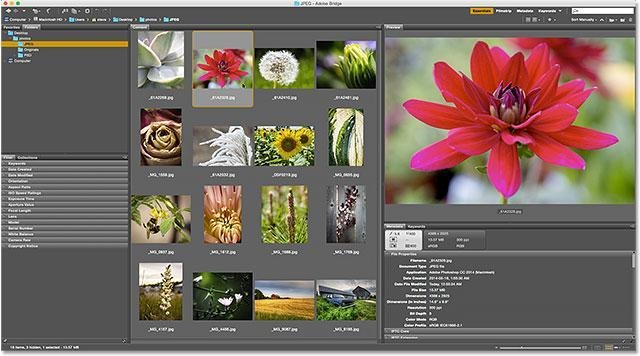
[출처: Photoshop Essentials]
어도비 브릿지(Adobe Bridge)는 Adobe에서 제공하는 디지털 자산 관리 프로그램입니다.
포토샵이나 라이트룸처럼 직접 이미지를 편집하는 프로그램은 아니지만, 다양한 이미지와 문서를 효율적으로 정리하고 관리할 수 있도록 도와주는 역할을 하는데요.
특히 사진 작업을 자주 하는 사용자에게 매우 유용합니다.
수천 장의 사진 중 원하는 컷을 빠르게 찾고, 파일 이름을 정리하며, 별점과 색상 라벨을 활용해 체계적인 분류가 가능하기 때문입니다.
많은 사람들이 포토샵은 익숙하지만 어도비 브릿지는 상대적으로 잘 모르는 경우가 많습니다.
하지만 실제 현업에서는 포토샵 못지않게 중요한 프로그램으로 평가받고 있습니다.
어도비 브릿지 장점
[출처: 찰리포토]
파일 탐색기의 기능을 넘어 다양한 미디어 자산의 중앙 집중식 관리를 지원하는 이 도구는 특히 고화질 RAW 파일을 다루는 사진가들에게 필수적인 워크스테이션 역할을 하고 있는데요.
장점은 아래와 같습니다.
파일 탐색 속도가 매우 빠릅니다
일반 윈도우 탐색기나 맥 Finder와 비교했을 때 어도비 브릿지는 이미지 미리보기 기능이 훨씬 강력합니다.
고해상도 이미지나 RAW 포맷 파일도 빠르게 썸네일로 확인할 수 있으며 확대 미리보기 기능도 뛰어납니다.
특히 촬영 직후 수백 장의 사진 중 베스트 컷을 골라야 하는 상황에서 큰 장점을 제공합니다.
포토샵처럼 파일 하나씩 열 필요 없이 브릿지 내부에서 빠르게 이미지를 검토할 수 있기 때문입니다.
다양한 파일 포맷을 지원합니다
어도비 브릿지는 JPG, PNG는 물론 PSD, AI, PDF, MP4 등 다양한 파일을 지원합니다.
특히 카메라 제조사별 RAW 포맷 지원 범위가 넓다는 점이 강점입니다.
예를 들어 다음과 같은 포맷을 대부분 지원합니다.
- CR2 / CR3 (캐논)
- NEF (니콘)
- ARW (소니)
- RAF (후지필름)
- ORF (올림푸스)
- DNG (Adobe Digital Negative)
덕분에 여러 카메라를 사용하는 환경에서도 통합 관리가 가능합니다.
포토샵과 연동성이 뛰어납니다
어도비 브릿지는 Adobe Creative Cloud 생태계와 매우 자연스럽게 연결됩니다.
브릿지에서 파일을 선택한 뒤 바로 포토샵으로 열 수 있으며, Camera Raw 편집 기능도 연동됩니다.
특히 Camera Raw를 통한 간단 보정은 많은 사용자들이 가장 자주 활용하는 기능 중 하나입니다.
포토샵을 완전히 열지 않아도 노출, 화이트밸런스, 색감 등을 조정할 수 있기 때문입니다.
RAW 파일 확인 방법
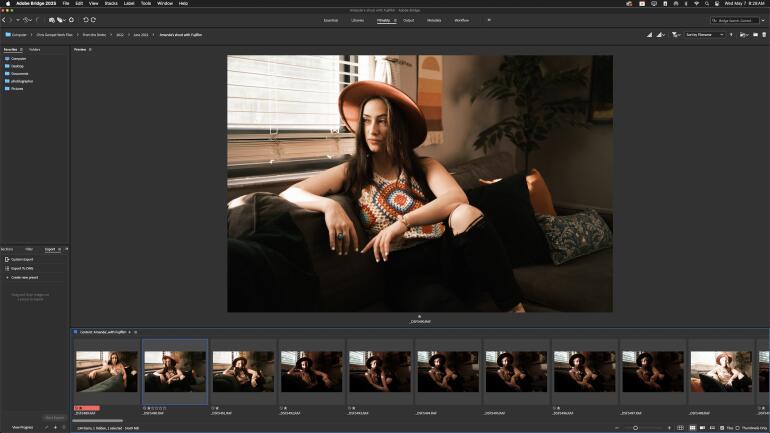
[출처: The Phoblographer]
사진 작업자들이 어도비 브릿지를 가장 많이 사용하는 이유 중 하나가 바로 RAW 파일 확인 기능입니다.
RAW 파일은 디지털카메라의 이미지 센서가 포착한 빛의 정보를 압축이나 손실 없이 그대로 저장한 ‘디지털 원판’ 데이터라 할 수 있습니다.
화이트 밸런스, 색조, 노출 등이 고정되지 않은 가공되지 않은 상태이기 때문에 원본 화질 저하 없이 디테일한 보정과 정밀한 색감 조율을 가능하게 해주는 전문 작업용 파일 형식인데요.
일반 탐색기에서는 RAW 파일 미리보기가 제한되는 경우가 많지만 브릿지에서는 훨씬 안정적으로 확인 가능합니다.
RAW 파일 미리보기
RAW 파일이 있는 폴더로 이동하면 자동으로 썸네일이 생성됩니다.
이미지를 클릭하면 우측 미리보기 패널에서 확대 확인이 가능하고 스페이스바를 누르면 전체 화면 미리보기도 지원됩니다.
촬영 결과물을 빠르게 검수할 때 매우 효율적입니다.
초점 확인 기능
브릿지에서는 확대 기능을 통해 초점 상태를 빠르게 체크할 수 있습니다.
웨딩 촬영이나 인물 촬영처럼 초점 정확도가 중요한 작업에서 특히 유용한데요.
여러 장을 연속으로 비교하면서 선명도를 판단할 수 있습니다.
연사 사진 정리
수백 장의 연사 컷 중 베스트 컷을 고를 때도 브릿지는 강력합니다.
별점 기능과 라벨 기능을 활용하면 빠른 선별 작업이 가능합니다.
예를 들어:
- ★★★★★ : 최종 셀렉
- ★★★★ : 후보 컷
- 빨간 라벨 : 삭제 예정
- 초록 라벨 : 보정 완료
위와 같이 체계적인 관리가 가능합니다.
Camera Raw 설정 저장 방식 이해하기
어도비 브릿지에서 RAW 파일을 Camera Raw로 열어 보정하면 실제 원본 이미지가 바로 변경되는 것은 아닙니다.
대부분의 경우 보정 정보는 별도의 설정 데이터로 저장되는데요.
대표적인 저장 방식은 다음과 같습니다.
- XMP 사이드카 저장
- DNG 내부 저장
- Camera Raw 데이터베이스 저장
자동 저장 설정 방법
작업 효율을 높이기 위해서는 Camera Raw 자동 저장 설정을 활성화하는 것이 좋습니다.
설정 방법은 다음과 같습니다.
- 브릿지 실행
- Camera Raw 열기
- 환경설정 진입
- “이미지 설정을 사이드카 XMP 파일에 저장” 선택
이렇게 설정하면 수정 내용이 자동으로 저장됩니다.
특히 수백 장 이상의 RAW 파일을 다룰 때 매우 유용합니다.
*과거 여행지에서 찍어둔 수많은 가족사진 RAW 파일들을 브릿지로 차곡차곡 정리하다 보면, 새삼 가족의 의미나 사람 사는 이야기에 대해 깊은 생각이 들곤 하는데요. 최근 대중들의 큰 관심을 모았던 유명인의 가족 이야기, 손흥민 부모님 이혼? 이유와 부친 손웅정 발언으로 밝혀진 가족사 및 최신 근황을 읽어보며 잠시 쉬어가는 타임을 가져보시길 추천합니다.
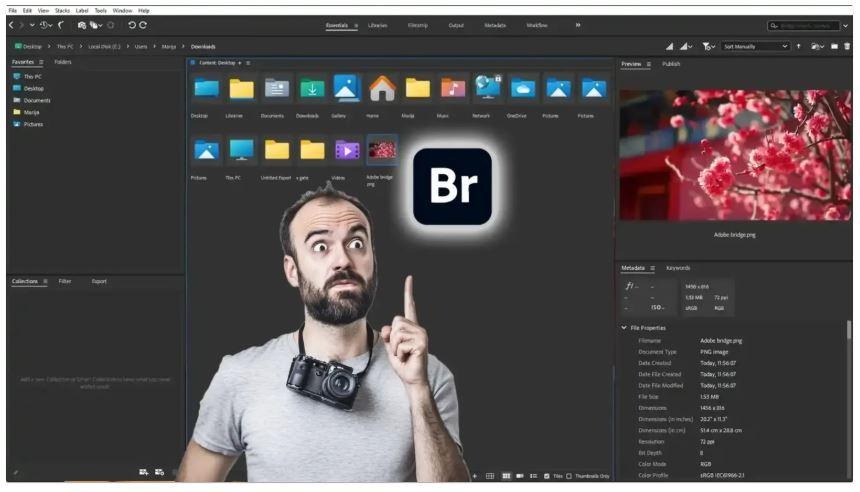
어도비 브릿지 파일관리 가이드
[출처: Lightroom Photoshop Tutorials]
대량 이미지 작업에서는 파일관리 능력이 작업 속도를 결정합니다.
특히 웨딩 촬영, 쇼핑몰 촬영, 광고 촬영처럼 하루 수천 장 이상의 이미지를 다루는 경우 체계적인 관리가 필수입니다.
파일명 규칙 통일하기
IMG_9382 같은 자동 파일명은 나중에 찾기 매우 어렵습니다.
브릿지의 일괄 이름 변경 기능을 사용하면 효율적으로 정리할 수 있습니다.
예시:
- clientA_product_001
- clientA_product_002
- clientA_product_003
처럼 프로젝트명을 포함하는 방식이 좋습니다.
별점 기능 적극 활용하기
브릿지의 핵심 기능 중 하나가 바로 별점 관리입니다.
실무에서는 다음처럼 사용하는 경우가 많습니다.
- ★ : 확인 완료
- ★★ : 후보 컷
- ★★★ : 수정 예정
- ★★★★ : 최종 후보
- ★★★★★ : 최종 선택
이렇게 기준을 정해두면 팀 작업 시에도 효율적입니다.
색상 라벨 활용법
별점 외에도 색상 라벨 기능이 매우 유용합니다.
예시:
- 빨강 : 삭제 예정
- 노랑 : 검토 필요
- 초록 : 수정 완료
- 파랑 : 클라이언트 전달 완료
등으로 설정하면 상태 관리가 쉬워집니다.
키워드 검색 최적화
대량 이미지 관리에서는 검색 기능이 매우 중요합니다.
브릿지에서는 메타데이터와 키워드를 활용할 수 있습니다.
예를 들어:
- 음식
- 인물
- 야경
- 인터뷰
- 쇼핑몰
- 브랜딩
같은 키워드를 입력하면 수천 장의 이미지 중 원하는 사진을 빠르게 찾을 수 있습니다.
어도비 브릿지 간단 보정 가이드
[출처: Annie Bennett – WordPress.com]
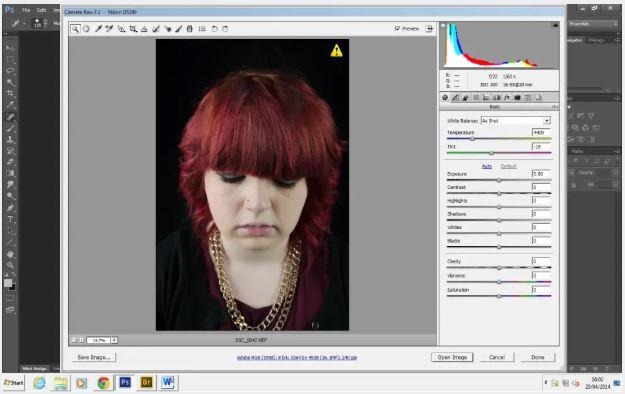
많은 사람들이 어도비 브릿지를 단순 파일 탐색 프로그램으로 생각하지만 Camera Raw 연동 기능을 활용하면 상당 수준의 보정 작업도 가능합니다.
특히 빠른 후보정 작업에서는 매우 강력합니다.
노출 보정
가장 기본적인 기능입니다.
어두운 사진은 Exposure 값을 높이고, 밝은 사진은 낮춰 전체 밝기를 조절해야 하는데요.
RAW 파일은 밝기 복원 범위가 넓기 때문에 JPG보다 훨씬 자연스럽게 수정됩니다.
특히 역광 촬영 보정에서 차이가 큽니다.
화이트밸런스 조정
실내 촬영에서는 조명 때문에 색이 노랗거나 파랗게 틀어지는 경우가 많습니다.
이때 Temperature와 Tint를 조절하면 자연스러운 색감 복원이 가능합니다.
하이라이트 복구
하늘이 하얗게 날아간 사진은 하이라이트 값을 낮춰 복구할 수 있습니다.
RAW 파일은 데이터 보존량이 높기 때문에 복원력이 우수합니다.
특히 풍경 사진에서 많이 사용하는 기능입니다.
그림자 밝기 조절
어두운 영역은 Shadows 값을 올려 디테일을 살릴 수 있습니다.
인물 사진에서는 얼굴 음영 보정에 자주 사용됩니다.
선명도 조절
Texture와 Clarity 기능을 활용하면 이미지 디테일을 강조할 수 있습니다.
제품 사진이나 음식 사진에서 특히 효과적입니다.
다만 과도하게 사용하면 인위적인 느낌이 강해질 수 있으므로 적절한 조절이 중요합니다.
노이즈 감소
야간 촬영이나 고ISO 촬영에서는 노이즈가 발생하기 쉽습니다.
Noise Reduction 기능을 활용하면 입자를 줄일 수 있습니다.
특히 인물 피부 표현에서 차이가 큽니다.
결론
[출처: 사진은 원래 어렵다]
어도비 브릿지는 단순한 이미지 뷰어를 넘어 저장, 파일관리, 간단 보정까지 폭넓게 지원하는 강력한 작업 도구입니다.
특히 RAW 파일 중심의 작업 환경에서는 브릿지의 효율성이 더욱 크게 체감되는데요.
체계적인 폴더 구조 관리, 안전한 저장 방식, Camera Raw 기반의 빠른 후보정 시스템까지 활용하면 작업 속도와 결과물 품질을 동시에 향상시킬 수 있습니다.
사진가와 디자이너뿐 아니라 콘텐츠 제작자에게도 매우 실용적인 프로그램인 만큼, 기본 기능만 제대로 익혀도 작업 효율에서 큰 차이를 경험할 수 있을 겁니다.
더불어, 어도비 익스프레스(Adobe Express) 사용법에 대해서도 알아보시길 바랍니다.
*사진을 검색하거나 편집할 때 VPN이 필요한 경우가 종종 있는데요, 잠깐 이용할 예정이라 설치까지는 부담스러울 수 있습니다. 다운로드 필요없는 VPN을 완벽하게 정리했으니 바로 확인해 보시기 바랍니다.