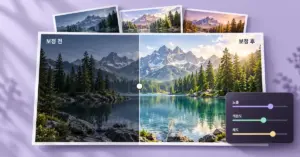
아이폰으로 찍은 사진을 컴퓨터로 옮겼더니 열리지 않거나, 서류 제출 사이트에서 업로드가 막힌 경험이 있으신가요. 대부분 HEIC라는 생소한 확장자가 원인입니다. 이 글에서는 HEIC가 어떤 형식인지, 그리고 왜 JPG로 바꿔야 하는 상황이 생기는지부터 차근차근 짚어 보겠습니다. 아이폰과 윈도우, 맥에서 각각 어떻게 접근하면 좋을지 이어지는 내용에서 하나씩 확인해 보세요.
HEIC JPG 변환이 왜 필요할까
HEIC를 JPG로 바꿔야 하는 가장 큰 이유는 호환성 때문입니다. HEIC는 용량이 작고 화질이 좋지만, 상당수의 윈도우 프로그램과 안드로이드 기기, 그리고 웹사이트 업로드 양식에서 제대로 열리지 않습니다. 반면 JPG는 거의 모든 기기와 서비스가 지원하는 사실상의 표준 이미지 형식입니다. 그래서 사진을 공유하거나 서류로 제출해야 할 때는 미리 JPG로 변환해 두는 편이 안전합니다.
HEIC 파일이란 무엇인가
HEIC는 ‘고효율 이미지 컨테이너(High Efficiency Image Container)’의 약자로, 애플이 2017년 iOS 11과 macOS 하이시에라부터 기본 사진 형식으로 채택했습니다. 동영상 코덱인 HEVC(H.265) 압축 방식을 사용해, 같은 화질을 유지하면서도 JPG보다 파일 용량을 대략 40~50% 줄일 수 있는 것이 특징입니다. 아이폰 7 이후 기종에서 ‘고효율성’ 설정으로 촬영하면 사진이 HEIC로 저장됩니다. 투명도와 높은 색 심도, 라이브 포토처럼 여러 장을 한 파일에 담는 기능도 지원합니다.
HEIC와 JPG 비교
HEIC와 JPG의 주요 차이를 한눈에 비교하면 다음과 같습니다.
| 항목 | HEIC | JPG |
|---|---|---|
| 전체 이름 | 고효율 이미지 컨테이너(HEIC) | Joint Photographic Experts Group |
| 도입 시점 | iOS 11·macOS 하이시에라(2017) | 1990년대 초 표준화 |
| 압축 방식 | HEVC(H.265) 기반 | DCT 기반 손실 압축 |
| 동일 화질 용량 | JPG 대비 약 40~50% 작음 | 상대적으로 큼 |
| 호환성 | 제한적(최신 애플 기기 중심) | 사실상 모든 기기 지원 |
| 투명도·다중 이미지 | 지원 | 미지원 |
아이폰 HEIC 변환, 설정부터 파일 앱까지
[ 3초OK ] 아이폰 heic 사진파일 jpg로 변환하기 I HEIC ▶ JPG Convert
출처: 하주티비 HAJUTV
아이폰 HEIC 변환은 추가 프로그램 없이 기기 안에서 해결할 수 있습니다. 이미 찍어 둔 사진이라면 사진 앱에서 이미지를 선택한 뒤 파일 앱의 ‘이미지 변환’ 기능이나 단축어 앱을 이용해 JPG로 저장하는 방법이 대표적입니다. 또한 에어드롭이나 메일, 메시지로 HEIC를 지원하지 않는 상대에게 공유하면, iOS가 전송 과정에서 자동으로 더 호환성 높은 형식으로 바꿔 주기도 합니다.
카메라 설정으로 처음부터 JPG로 저장하기
앞으로 찍을 사진을 아예 JPG로 남기고 싶다면 카메라 포맷 설정을 바꾸는 것이 가장 확실합니다. 아이폰 설정에서 ‘카메라 → 포맷 → 높은 호환성’을 선택하면 새로 촬영하는 사진이 JPEG로 저장됩니다. 다만 이 설정은 이미 찍어 둔 사진에는 적용되지 않는다는 점에 유의해야 합니다. JPG와 JPEG의 차이나 확장자 변경이 헷갈린다면 JPG 변환의 기본 개념을 정리한 글을 함께 참고하면 이해가 빠릅니다. 자세한 공식 안내는 애플 지원 문서에서 확인할 수 있습니다.
윈도우·맥에서 HEIC 뷰어와 JPG 변환
HEIC파일JPG로 바꾸는 방법
출처: 인터넷크루즈
윈도우에서 HEIC를 열려면 먼저 HEIC 뷰어 역할을 하는 코덱을 설치해야 합니다. 마이크로소프트가 제공하는 HEIF 이미지 확장 프로그램을 스토어에서 설치하면 기본 ‘사진’ 앱에서 HEIC 미리 보기가 가능해집니다. 다만 일부 HEIC 파일은 HEVC 비디오 확장(약 0.99달러) 패키지가 추가로 필요할 수 있습니다. 설치 후에는 사진 앱에서 파일을 열고 ‘다른 이름으로 저장’을 눌러 JPG로 바꾸면 됩니다. IrfanView나 XnView 같은 무료 HEIC 뷰어 프로그램으로도 HEIC를 열 수 있습니다.
맥 미리보기로 간단하게 변환하기
맥 사용자는 기본 ‘미리보기’ 앱만으로 HEIC JPG 변환을 끝낼 수 있습니다. HEIC 사진을 미리보기로 연 뒤 상단 메뉴에서 ‘파일 → 내보내기’를 선택하고, 포맷을 JPEG로 지정해 저장하면 됩니다. 여러 장을 한꺼번에 선택해 내보내면 간단한 일괄 변환도 가능합니다. 촬영한 사진을 웹에 올리기 좋은 형태로 다듬는 과정이 궁금하다면 사진 보정과 JPG 저장 요령을 담은 글도 도움이 됩니다.
HEIC 변환 방법 비교
환경별로 쓸 수 있는 HEIC 변환 방법을 정리했습니다.
| 방법 | 사용 환경 | 특징 |
|---|---|---|
| 카메라 포맷 변경 | 아이폰 | 앞으로 찍는 사진만 JPG로 저장, 기존 사진은 그대로 |
| 파일 앱·단축어 | 아이폰 | 기기 안에서 기존 사진 변환, 업로드 불필요 |
| 미리보기 내보내기 | 맥 | 추가 설치 없이 여러 장 일괄 변환 가능 |
| 사진 앱 + HEIF 확장 | 윈도우 | 코덱 설치 후 다른 이름으로 저장 |
| 온라인 변환기 | 공통 | 설치 불필요하지만 민감한 사진은 주의 |
HEIC 일괄 변환과 온라인 변환기 주의점
heic 파일 jpg 파일로 변환하는 방법! 사이트&프로그램 2가지
출처: 통구니TV
HEIC 일괄 변환은 사진 수십 장을 한 번에 바꿀 때 특히 유용합니다. 맥 미리보기의 다중 선택 내보내기, 윈도우용 변환 프로그램, 그리고 웹 기반 변환 사이트가 대표적인 방법입니다. 온라인 변환기는 설치가 필요 없어 편리하지만, 사진을 외부 서버에 업로드하는 방식이라면 개인정보 노출에 주의해야 합니다. 특히 신분증이나 가족 사진처럼 민감한 이미지는 가급적 기기 안에서 처리하는 방법을 권합니다.
온라인 변환기의 개인정보 주의점
온라인 HEIC JPG 변환 서비스를 쓸 때는 사진이 어디에 저장되는지 먼저 확인하는 것이 좋습니다. 일부 도구는 파일을 서버로 보내지 않고 브라우저 안에서 변환을 끝내 업로드 자체가 발생하지 않는다고 안내합니다. 반면 변환이 끝난 파일을 일정 기간 서버에 보관하는 곳도 있으므로, 이용 약관과 보관 정책을 읽어 보고 선택해야 합니다. PC에 설치해 쓰는 프로그램으로 여러 이미지 파일을 한곳에서 관리하는 방법도 안전한 대안이 될 수 있습니다.
결론
지금까지 HEIC JPG 변환 방법을 아이폰, 윈도우, 맥으로 나눠 살펴봤습니다. 핵심은 상황에 맞는 방법을 고르는 것입니다. 앞으로 찍을 사진은 카메라 포맷을 바꾸고, 이미 있는 사진은 기기 내 변환이나 신뢰할 수 있는 도구를 활용하면 됩니다. 민감한 사진은 가능한 한 오프라인에서 변환해 개인정보를 지키면서 활용해 보세요.